
Cara Mengatasi Error 404 Not Found pada WordPress
Error 404 Not Found bisa terjadi pada website apa saja termasuk salah satunya website dengan CMS wordpress. Pada artikel kali ini kita akan membahas cara yang bisa kamu lakukan untuk mengatasi masalah ini.
Sebelum masuk ke cara, kita mau menjelaskan sedikit nih tentang Error 404 not found, sesuai artinya “Tidak Ditemukan” jadi error ini muncul karena file atau halaman yang akan diakses tidak ditemukan server. Penyebab error ini diantaranya
- URL / Permalink yang diakses salah
- Kesalahan konfigurasi .htaccess
- Error pada plugin
Langsung saja kita bahas cara mengatasinya
1. Periksa URL & Setting Ulang Permalink
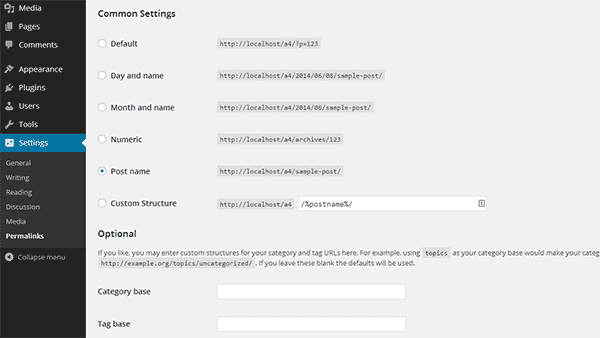
Di cara pertama kamu bisa memastikan terlebih dahulu url yang akan diakses, karena kesalahan 1 huruf saja bisa membuat error ini muncul. Jika url yang diakses benar tapi masih error kamu bisa coba setting ulang permalink melalui dashboard admin eordpress.
Masuk ke halaman settings > Permalinks seperti pada gambar berikut
2. Atur Ulang File .htaccess
Ketika kamu mengubah permalink pada wordpress, tentunya file .htaccess akan otomatis ikut berubah. Kamu bisa menemukan file .htaccess ini dalam folder utama web wordpress kamu. Setelah membuka file .htaccess kamu bisa menghapus seluruh baris yang ada di dalamnya dan ganti dengan kode .htaccess default berikut
RewriteEngine On
RewriteBase /
RewriteRule ^index\.php$ - [L]
RewriteCond %{REQUEST_FILENAME} !-f
RewriteCond %{REQUEST_FILENAME} !-d
RewriteRule . /index.php [L]
Jangan lupa klik save dan coba akses websitemu kembali.
3. Matikan Plugin
Cara terakhir, kamu bisa mematikan plugin yang berkaitan dengan keamanan ataupun cache seperti litespeed. Kamu bisa mematikan plugin secara langsung melalui admin dashboard ataupun melalui file manager.
Jika ketiga cara diatas masih belum bisa menyelesaikan masalahmu, kamu bisa langsung menghubungi Customer Support, dan tim support akan secepat mungkin membantu kamu. Layanan ini tentunya hanya berlaku jika kamu memiliki paket web hosting di AnymHost.

Tim Konten AnymHost
Tim content creator AnymHost yang menulis panduan, tutorial, dan tips seputar web hosting, VPS, domain, dan pengelolaan website. Punya pertanyaan atau butuh bantuan? Tim support kami siap membantu 24/7.
Dapatkan Update Terbaru
Follow WhatsApp Channel kami untuk info promo, tips, dan artikel terbaru.
Artikel Terkait

Cara Mengatasi "The Link You Followed Has Expired"
Error yang satu ini ada kalanya muncul ketika kamu melakukan update plugin ataupun upload theme pada Wordpress, pesan errornya seperti ini "Error The Link You F
Cara Mengatasi Internal Server Error WordPress
Internal Server Error adalah salah satu kesalahan umum yang terjadi pada WordPress, jika kamu mendapati masalah Internal Server Error pada situs WordPress kamu,
Cara Mengatasi 504 Gateway Timeout di WordPress
Munculnya HTTP Error 504 Gateway Timeout terkadang muncul disebabkan kesalahan pada konfigurasi hosting. Ada beberapa cara sederhana yang bisa Kamu coba untuk m