
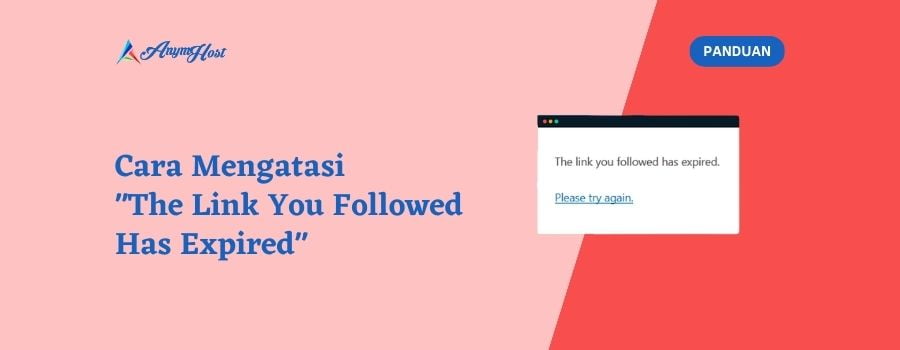
Cara Mengatasi "The Link You Followed Has Expired"
Error yang satu ini ada kalanya muncul ketika kamu melakukan update plugin ataupun upload theme pada Wordpress, pesan errornya seperti ini “Error The Link You Followed Has Expired”.

Saat menemui error ini kamu juga pasti sudah mencoba mengulangi proses update dan upload, namun jika error masih tetap muncul berarti ada yang perlu diperhatikan pada konfigurasi wordpressmu.
Pada panduan kali ini kita akan menjelaskan secara lengkap bagaimana cara mengatasi “The Link You Followed Has Expired” di wordpress.
Penyebab Error The Link You Followed Has Expired
Pertama tama kita bahas dulu kenapa error ini bisa muncul. Ada beberapa aktivitas dimana error ini bisa muncul seperti :
1. Melakukan Instalasi Plugin / Theme Wordpress

2. Melakukan Update Plugin / Theme Wordpress

3. Melakukan Upload File ke Wordpress
Nah error “The Link You Followed Has Expired” akan muncul ketika aktivitas yang kamu jalankan itu berjalan terlalu lama atau melebihi batasan default yang sudah ditentukan penyedia hosting.
Kenapa ada batasan dalam hosting? tentunya supaya kinerja website bisa tetap cepat dan lebih optimal serta menghindari overload. Pembatasan ini juga akan membuat website lebih aman.
Ada beberapa batasan dalam penggunaan hosting mulai dari batasan upload, penggunaan memori serta waktu eksekusi proses.
Jika pengaturan batasan ini terlalu rendah, namun kamu mencoba untuk melakukan hal hal yang melebihi batasan seperti mengupload file dengan ukuran besar. Maka kamu akan melihat pesan error seperti kehabisan memori, melebihi waktu eksekusi maksimum atau the link you followed has been expired.
Cara Memperbaiki Error The Link You Followed Has Expired
Seperti yang dijelaskan sebelumnya, batasan ini diatur oleh penyedia hosting, namun kamu bisa mengubahnya kok. Ada beberapa cara yang bisa kamu lakukan.
1. Meningkatkan Limit Pada File Function.php
Cara pertama kamu bisa menambahkan baris kode ini ke dalam file function.php di dalam folder theme yang kamu gunakan. @ini_set( ‘upload_max_size’ , ‘256M’ ); @ini_set( ‘post_max_size’, ‘256M’); @ini_set( ‘max_execution_time’, ‘3000’ ); Kamu bisa meningkatkan nilai atau menurunkan nilai upload_max_size , post_max_size dan max_execution_time sesuai dengan kebutuhan.
2. Meningkatkan Limit Dengan PHP.ini
File PHP.ini merupakan salah satu file konfigurasi yang digunakan pada PHP. Jika kamu tidak menemukan file ini, kamu bisa membuat file baru dengan nama **php.ini. **Setelah itu copy pastekan beberapa baris kode ini ke file tersebut.
upload_max_filesize = 256M
post_max_size = 256M
max_execution_time = 3000
Sama seperti sebelumnya, kamu bisa mengatur nilai sesuai kebutuhan.
3. Meningkatkan Limit Dengan .htaccess
Cara terakhir yang bisa kamu lakukan adalah dengan menambahkan baris kode ini ke dalam file .htaccess. Kamu bisa menemukan file ini di folder instalasi wordpress. Jika tidak ada kamu bisa coba buat baru dengan nama .htaccess pastikan kamu mengetik nama file dengan benar.
Di beberapa control panel seperti Cpanel, file .htaccess ini terkadang tersembunyi. Kamu bisa ikuti Panduan Menampilkan File Tersembunyi di Cpanel.
Untuk kode .htaccess kamu bisa langsung copy paste beberapa baris kode berikut, jangan lupa untuk mengatur nilai sesuai dengan kebutuhan. php_value upload_max_filesize 256M php_value post_max_size 256M php_value max_execution_time 3000 Itulah beberapa cara yang bisa kamu gunakan untuk mengatasi error The Link You Followed Has Expired. Seharusnya pesan error itu tidak akan muncul lagi di website kamu. Jika masih muncul kamu bisa coba untuk meningkatkan nilainya. Semoga panduan ini bisa membantu kamu.

Tim Konten AnymHost
Tim content creator AnymHost yang menulis panduan, tutorial, dan tips seputar web hosting, VPS, domain, dan pengelolaan website. Punya pertanyaan atau butuh bantuan? Tim support kami siap membantu 24/7.
Dapatkan Update Terbaru
Follow WhatsApp Channel kami untuk info promo, tips, dan artikel terbaru.
Artikel Terkait
Cara Mengatasi Internal Server Error WordPress
Internal Server Error adalah salah satu kesalahan umum yang terjadi pada WordPress, jika kamu mendapati masalah Internal Server Error pada situs WordPress kamu,
Cara Mengatasi 504 Gateway Timeout di WordPress
Munculnya HTTP Error 504 Gateway Timeout terkadang muncul disebabkan kesalahan pada konfigurasi hosting. Ada beberapa cara sederhana yang bisa Kamu coba untuk m
Cara Mengatasi Error 404 Not Found pada WordPress
Error 404 Not Found bisa terjadi pada website apa saja termasuk salah satunya website dengan CMS wordpress. Pada artikel kali ini kita akan membahas cara yang b