

Sekarang ini banyak control panel vps gratis termasuk salah satunya aaPanel yang akan kita bahas di artikel ini. aaPanel ini tidak dibuat untuk menjual shared hosting seperti cpanel karena panelnya hanya satu dan tidak bisa membuat user, jadinya control panel ini cocok untuk kamu yang ingin mengelola server kamu untuk penggunaan pribadi. Kalau kamu belum punya VPS kamu juga bisa membeli VPS yang disediakan AnymHost.
Spesifikasi Minimal
Kamu bisa menginstall aaPanel dengan spesifikasi server minimal sebagai berikut
RAM : 512Mb
Disk / Storage : 100Mb
Operation System : Debian, Ubuntu, Deepin, CentOS
Keunggulan aaPanel
Beberapa keunggulan lain selain karena panel ini Gratis
1. Ringan.

2. Proses instalasi mudah.

3. Sistem proteksi keamanan yang memadai.

4. Tampilan yang mudah digunakan.

5. Install beragam software dengan 1 klik.
Fitur aaPanel
Kalau ingin memilih control panel tentunya kita harus tau fitur fiturnya agar bisa sesuai dengan kebutuhan kita, berikut adalah beberapa fitur yang disediakan aaPanel.
1. Website manager yang bersifat GUI.

2. System Monitoring, memantau secara langsung beban kerja server.

3. Online Editor, dikombinasikan dengan file manager sehingga dapat dengan mudah mengedit data langsung.

4. Beragam pilihan web server seperti nginx, apache dan openlitespeed.

5. Install CMS seperti WordPress, laravel, joomla dan drupal dalam 1 klik.

6. Dilengkapi dengan sistem keamanan dalam free extension.

7. Docker manager membuat dan mengaturnya.
Cara Install aaPanel
Sebelum mulai ke proses instalasi pastikan server kamu sudah memenuhi persyaratan spesifikasi minimum dan menggunakan OS yang didukung.
Pertama login ke SSH dengan akses root, pastikan VPS / Server yang kamu gunakan dalam keadaan kosong ( Hanya Install OS ) agar tidak ada kendala saat proses instalasi berlangsung. Setelah login ke SSH kamu bisa langsung menjalankan kode berikut sesuai OS server yang kamu gunakan. Centos
yum install -y wget && wget -O install.sh http://www.aapanel.com/script/install_6.0_en.sh && bash install.sh aapanel
Ubuntu / Deepin
wget -O install.sh http://www.aapanel.com/script/install-ubuntu_6.0_en.sh && sudo bash install.sh aapanel
Debian
wget -O install.sh http://www.aapanel.com/script/install-ubuntu_6.0_en.sh && bash install.sh aapanel
Setelah menjalankan perintah diatas, akan muncul tampilan seperti berikut
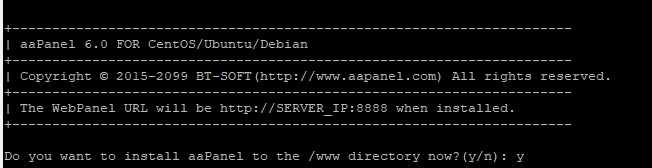
Ketik Y dan enter untuk melanjutkan proses instalasi.
Jika proses instalasi sudah selesai, kamu akan mendapatkan detail akses panel seperti pada gambar berikut. Kamu bisa langsung login sesuai detail yang diberikan.

Nah itulah sedikit penjelasan tentang aaPanel beserta proses instalasinya, setelah instalasi berhasil kamu bisa bebas melakukan konfigurasi lainnya secara langsung melalui aaPanel.

Tim Konten AnymHost
Tim content creator AnymHost yang menulis panduan, tutorial, dan tips seputar web hosting, VPS, domain, dan pengelolaan website. Punya pertanyaan atau butuh bantuan? Tim support kami siap membantu 24/7.
Dapatkan Update Terbaru
Follow WhatsApp Channel kami untuk info promo, tips, dan artikel terbaru.
Artikel Terkait

Panduan Penggunaan Control Panel VPS
Manajemen VPS di AnymHost lebih mudah menggunakan panel yang disediakan, panduan ini akan menjelaskan secara singkat hal hal yang bisa dilakukan pada control pa

Cara Install Golang di Cpanel Hosting
Kalau kamu sedang mendalami bahasa pemrograman modern, pasti sudah pernah dengar tentang GoLang. Bahasa ini dikenal karena efisiensi, kecepatan, dan skalabilita

Cara Aktifkan Ekstensi PHP pada Cpanel
Bagi Anda yang menggunakan layanan hosting di AnymHost, mungkin ada kebutuhan untuk mengaktifkan ekstensi PHP tertentu agar website berjalan lancar. Misalnya ke