
Ada banyak pilihan bahasa pemrograman yang bisa digunakan untuk membangun aplikasi berbasis web salah satunya adalah Nodejs. Pada panduan ini, kami akan bagikan bagaimana cara menjalankan aplikasi NodeJS di hosting dengan mudah.
Sebelum mulai, pastikan kamu sudah login ke control panel hosting. Jika belum tau kamu bisa membaca artikel sebelumnya Cara Login Control Panel Hosting. Selanjutnya kamu bisa gunakan bilah pencarian atau scroll secara perlahan dan cari menu Nodejs seperti pada screenshot berikut.
Node.js Tersedia di Paket Developer Hosting
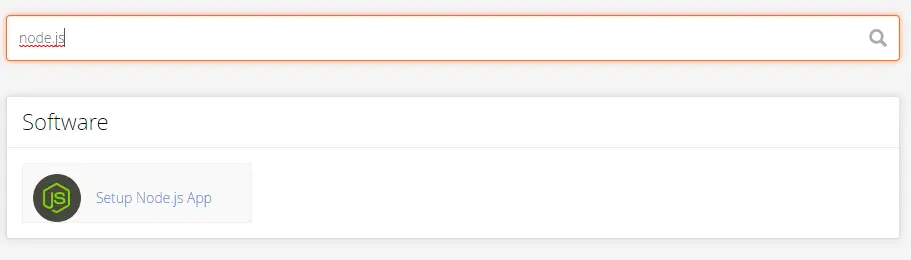
Jika sudah ketemu, klik saja untuk masuk ke menu setup Nodejs. Lalu klik lagi Create Aplication untuk menambahkan aplikasi Nodejs baru.

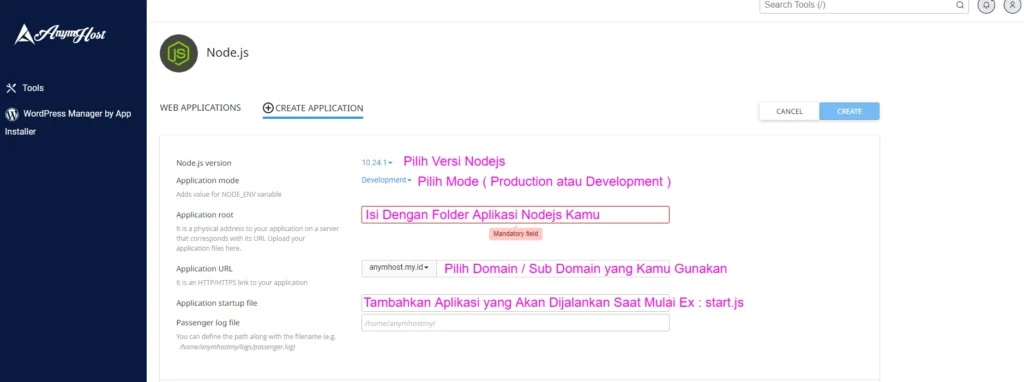
Berikut detail informasi dari field tersebut:
- Node.js Version: Pilih versi NodeJS sesuai yang kamu butuhkan. Versi yang tersedia adalah versi 10 hingga 20 dan versi terbaru yang akan datang.
- Application Mode: Pengaturan konfigurasi untuk environtment yang akan dibuat, opsi yang tersedia adalah development dan production
- Application Root: Silahkan pilih directory yang ingin digunakan untuk meletakkan file aplikasi NodeJS
- APP URL: Url yang akan digunakan untuk mengakses website yang dibuat dengan NodeJS
- Application Startup File: File yang dipilih untuk diakses pertama kali, seperti contohnya start.js atau lainnya. ( Disesuaikan )
Setelah mengisikan form konfigurasi tersebut, klik create. Lalu tunggu beberapa saat prosesnya sampai selesai. Apabila selesai maka akan muncul tampilan NodeJS yang sudah dibuat seperti gambar berikut.

Kamu bisa menyalin baris path yang muncul tersebut. Nantinya bisa digunakan untuk masuk ke nodevenv atau virtual environment. Setelah itu, jangan lupa klik Save.
Terakhir untuk melihat apakah Nodejs berjalan dengan normal atau tidak, kamu bisa mengakses domain atau APP Url yang telah diatur. Jika Nodejs berjalan normal maka akan mmenampilkan tulisan seperti berikut.

Sampai sini kamu sudah berhasil menjalankan aplikasi Nodejs. Kamu juga bisa melakukan penambahan framework lain seperti React.JS, Express, Vue, dan Angular pada aplikasi nodejs. Jangan lupa, lakukan restart app setiap melakukan perubahan pada NodeJS. Selamat mencoba.

Tim Konten AnymHost
Tim content creator AnymHost yang menulis panduan, tutorial, dan tips seputar web hosting, VPS, domain, dan pengelolaan website. Punya pertanyaan atau butuh bantuan? Tim support kami siap membantu 24/7.
Dapatkan Update Terbaru
Follow WhatsApp Channel kami untuk info promo, tips, dan artikel terbaru.
Artikel Terkait

Cara Install Golang di Cpanel Hosting
Kalau kamu sedang mendalami bahasa pemrograman modern, pasti sudah pernah dengar tentang GoLang. Bahasa ini dikenal karena efisiensi, kecepatan, dan skalabilita

Cara Aktifkan Ekstensi PHP pada Cpanel
Bagi Anda yang menggunakan layanan hosting di AnymHost, mungkin ada kebutuhan untuk mengaktifkan ekstensi PHP tertentu agar website berjalan lancar. Misalnya ke

Cara Merubah Password Cpanel Hosting
cPanel adalah salah satu control panel paling populer yang digunakan untuk mengelola akun web hosting, termasuk pada layanan web hosting AnymHost. Melalui antar