

Plugin komentar Disqus jadi salah satu yang terpopuler dan sering digunakan, hal ini karena desainnya yang menarik dan bisa membuat konten lebih interaktif. Karena plugin ini bisa menghubungkan website kamu dengan pengguna dalam sebuah komunitas diskusi.
Penggunaan plugin ini juga dapat mengurangi beban server dikarenakan database komentar ini tidak di host langsung pada server website kamu. Tentunya website lebih aman juga dari spamming..
Sebelum memulai cara menginstall disqus pada tutorial ini, Kamu bisa menyiapkan akun disqus dan juga akses ke dashboard admin Wordpress. Jika sudah kamu bisa langsung ikuti tutorial berikut
Cara Membuat Akun Disqus
Untuk memulai menggunakan Disqus Comments, kamu harus melakukan pendaftaran akun terlebih dahulu. Untuk mendaftar silahkan akses ke disqus.com, setelah akses akan tampil halaman seperti berikut
Dari halaman disqus seperti gambar diatas, klik Get Started untuk memulai mendaftarkan akun. Setelah itu kamu akan dibawa ke halaman pendaftaran , dan akan diminta untuk melengkapi beberapa informasi seperti Nama, Email, dan Password.
Jika sudah dilengkapi, silahkan klik Sign Up untuk melanjutkan proses pendaftaran
Setelah melengkapi form pendaftaran, Kamu akan diminta untuk memilih akun disqus yang didaftarkan digunakan untuk apa. Jika akun disqus yang didaftarkan nantinya akan diinstall ke website atau Blog kamu bisa pilih I want to install Disqus on my site.
Setelah kamu harus melengkapi beberapa detail ini
- Website Name : Isi dengan nama website
- Shortname : Isi dengan shortname bebas
- Category : Sesuaikan dengan kategori website kamu
- Language : Terserah Kamu
Jika sudah dilengkapi, klik Create Site.
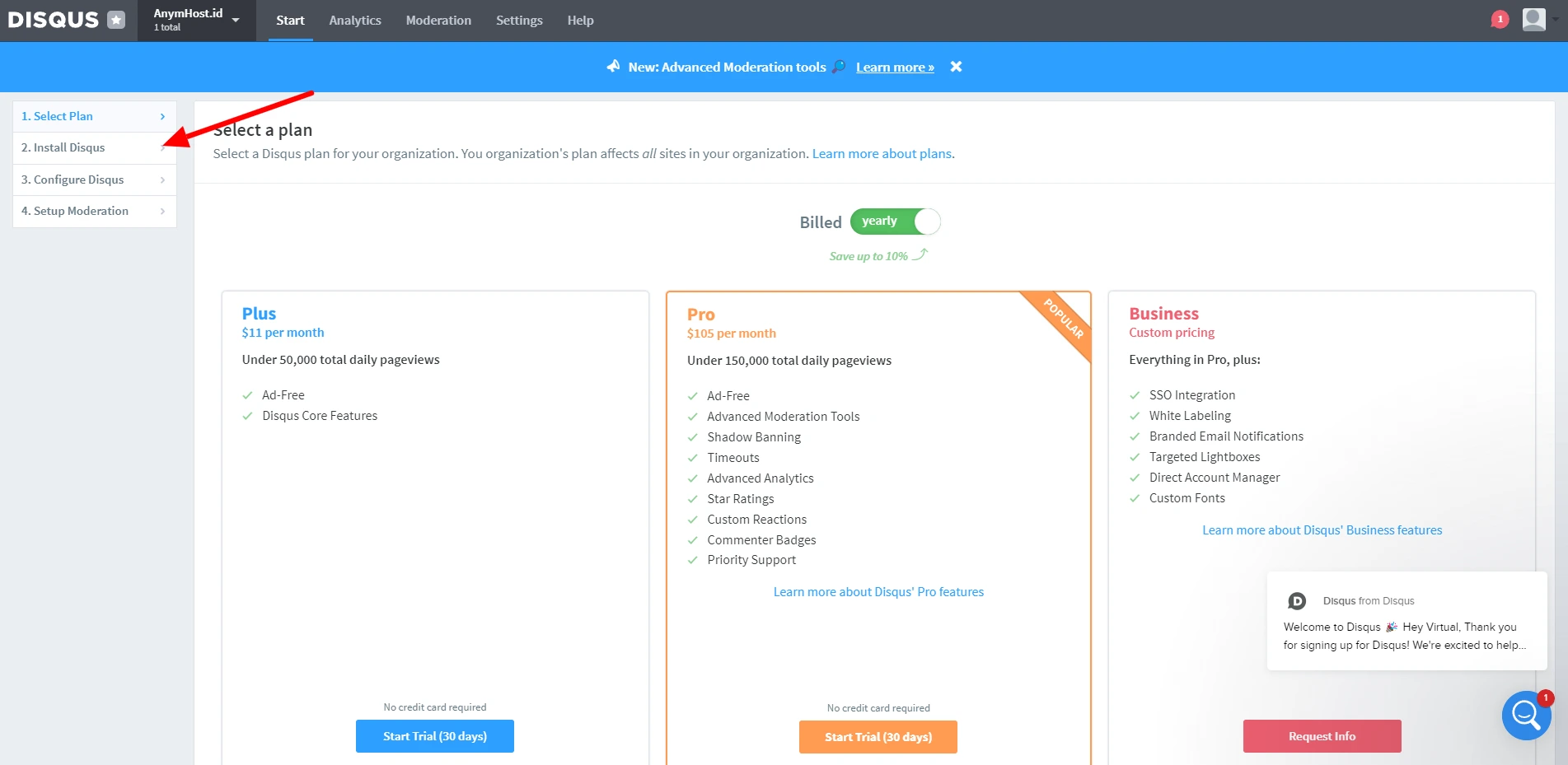
Selanjutnya pada halaman ini kamu dapat melewatinya dengan cara klik tab Install Disqus
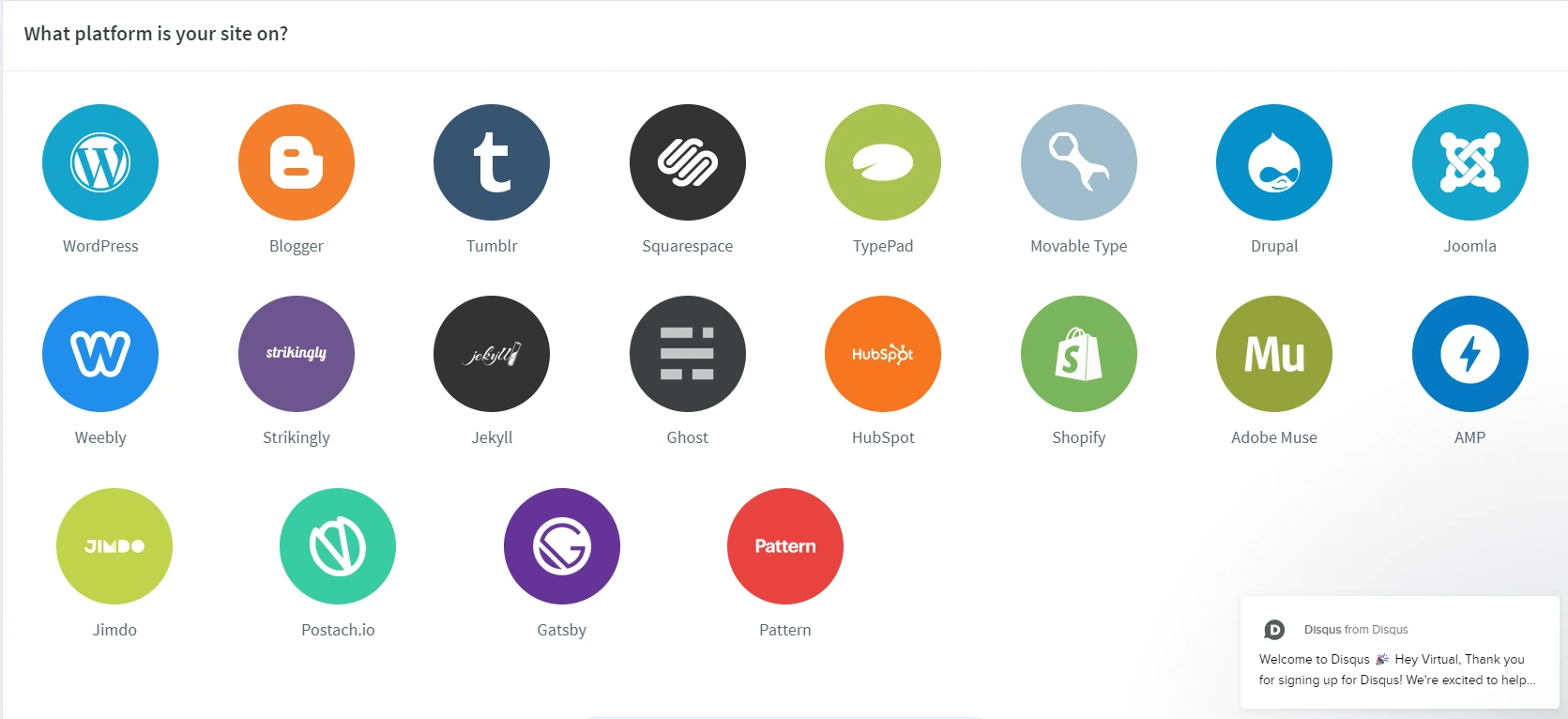
 Lalu pilih platform yang akan digunakan, disini kita akan memilih Wordpress
 Setelah itu akan tampil halaman yang berisi Instruksi Instalasinya seperti ini
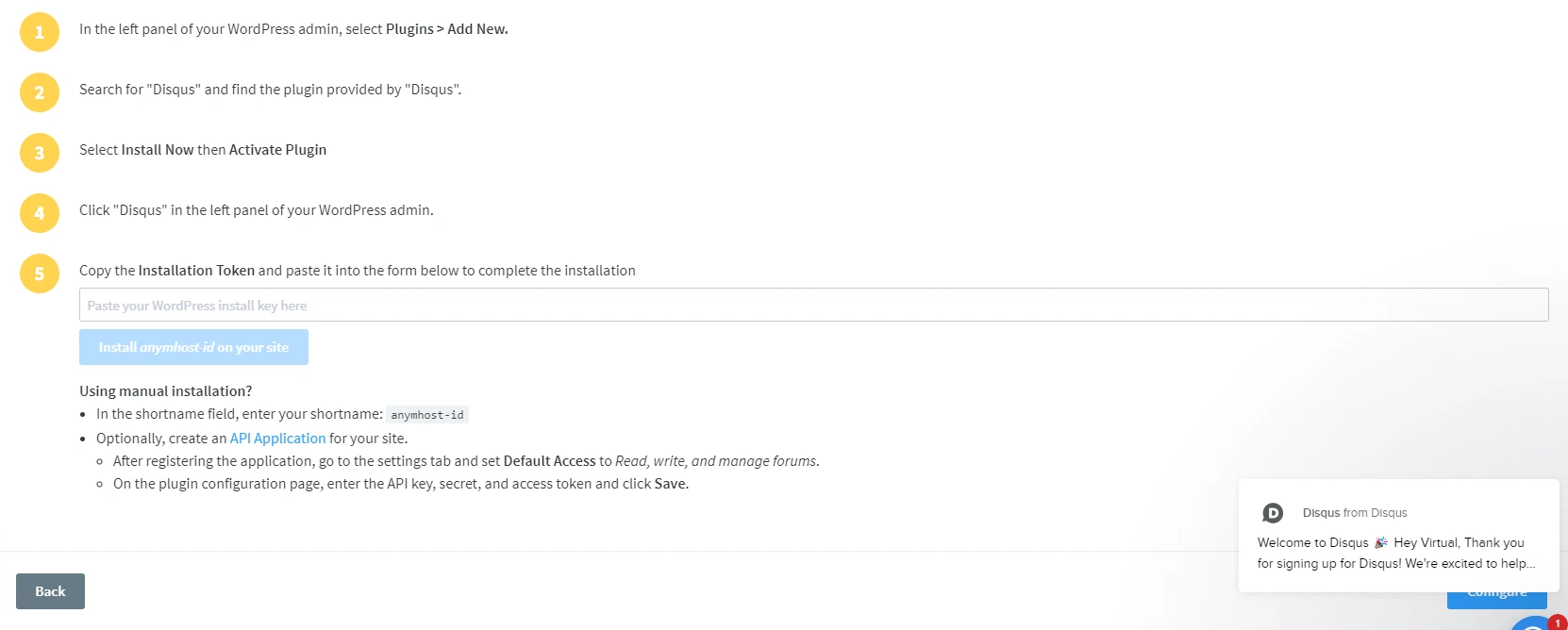 kamu bisa mengikutinya dan langsung masuk ke halaman Dashboard admin Wordpress lalu menginstall plugin Disqus.
Instalasi Plugin Komentar Disqus
Setelah sampai ke tahap instruksi instalasi plugin disqus di WordPress, Jangan tutup tab pendaftaran Disqusnya dan beralih ke halaman dashboard admin Wordpress untuk melakukan instalasi Plugin.
Untuk instalasi dapat dilakukan melalui menu Plugins > Add New > Lalu cari “Disqus Comments System” > Install Now
Setelah plugin terinstall kamu bisa menu plugin Disqus dan pilih Automatic Installation, nantinya kamu akan mendapatkan kode token seperti ini,
Token tersebut bisa kamu copy dan pastekan di halaman pendaftaran Disqus sebelumnya, setelah itu kamu tinggal memasukkan detail websitemu dan komentar Disqus sudah aktif. Kamu bisa mulai menggunakannya untuk memudahkan interaksi antara pengunjung dengan kamu.

Tim Konten AnymHost
Tim content creator AnymHost yang menulis panduan, tutorial, dan tips seputar web hosting, VPS, domain, dan pengelolaan website. Punya pertanyaan atau butuh bantuan? Tim support kami siap membantu 24/7.
Dapatkan Update Terbaru
Follow WhatsApp Channel kami untuk info promo, tips, dan artikel terbaru.
Artikel Terkait

Cara Duplikat Konten Website WordPress
Tampilan website yang tidak ada perubahan sama sekali tentu saja membuat bosan. Namun ada tantangan yang harus dihadapi ketika ingin mengganti tampilan website

Cara Install Golang di Cpanel Hosting
Kalau kamu sedang mendalami bahasa pemrograman modern, pasti sudah pernah dengar tentang GoLang. Bahasa ini dikenal karena efisiensi, kecepatan, dan skalabilita

Cara Aktifkan Ekstensi PHP pada Cpanel
Bagi Anda yang menggunakan layanan hosting di AnymHost, mungkin ada kebutuhan untuk mengaktifkan ekstensi PHP tertentu agar website berjalan lancar. Misalnya ke